
FR8-IFK1シリーズ用ユーティリティ(20070126)
|
 |
|||||||||||||
| ◇ プログラム説明: | ||||||||||||||
| 本プログラムは FR8-IFK1 シリーズ をご使用頂いているユーザに対して提供されるものです。上記製品ユーザ以外のお客様は使用できません。 | ||||||||||||||
| 本圧縮ファイルには以下のファイルが格納されています | ||||||||||||||
\FR8UTY13 +-Temp Utility | +--Setup.exe ( Temperature Utility for Windows Vista/XP/2000) | +-Format Utility +--FrFmtW9xJ.TXT ( Formatter WinMe/98 JAPANESE README ) +--FrFmtW9x.EXE ( Formatter WinMe/98 Utility ) +--RSFmt2XPJ.TXT ( Formatter WinVista/XP/2000 JAPANESE README ) +--RSFmt2XP.EXE ( Formatter WinVista/XP/2000 Utility ) +--RSFmt2XP.ini ( Formatter WinVista/XP/2000 Utility ) 使用方法は、FR8-IFK1 マニュアル をご覧ください |
||||||||||||||
| ◇ 今回の変更点 | ||||||||||||||
<Rev 1.2 から Rev 1.3 への変更内容>
|
||||||||||||||
| ◇ 解凍方法について | ||||||||||||||
| 自己解凍形式となっていますので、ダウンロードしたファイルをHDD上で実行すると、自動的に解凍されます。 | ||||||||||||||
| ◇ インストール | ||||||||||||||
| setup.exeを実行するだけで、自動的にインストールされます。詳しくは、README-JPN.TXTを参照下さい。 | ||||||||||||||
| ◇ ユーティリティの使い方 | ||||||||||||||
| 1. | 接続しているFR8-IFK1シリーズ、IDE HDDのディスク情報表示 ユーティリティを起動すると、下の画面が表示されます。 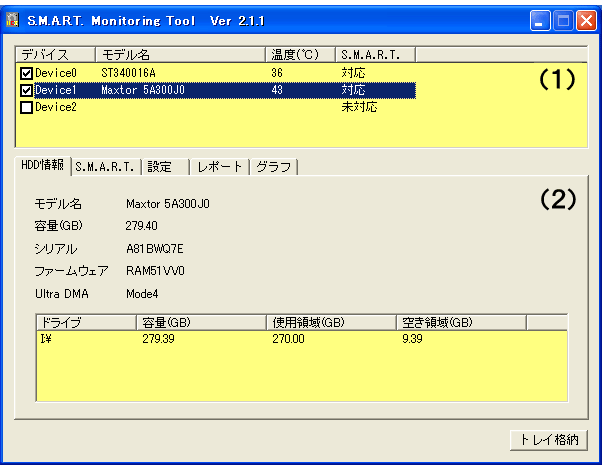 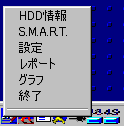 (1)のエリアでは、デバイスの温度とS.M.A.R.T.の対応状況がわかります。S.M.A.R.T.機能をもったHDは「対応」と表示され、温度を表示します。(2)のエリアは、タブでメニューが選択できます。HDD情報では、HDDのドライブ名やディスク容量を表示します。 (1)のエリアでは、デバイスの温度とS.M.A.R.T.の対応状況がわかります。S.M.A.R.T.機能をもったHDは「対応」と表示され、温度を表示します。(2)のエリアは、タブでメニューが選択できます。HDD情報では、HDDのドライブ名やディスク容量を表示します。(1)のデバイスのチェックボックスをONにすると、タスクトレイにHDを表示します。右クリックでメニューを表示し、HDD情報を確認等おこなうことができます。(右画面) 「トレイ格納」ボタンをクリックすると、ウィンドウを閉じてタスクトレイに常駐し、HDDの状態を監視します。 |
|||||||||||||
| 2. | S.M.A.R.T.機能を備えたHDDの属性と値の一覧表示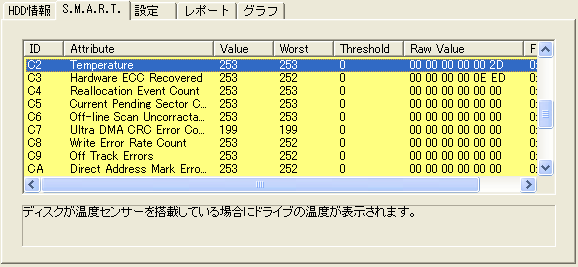 S.M.A.R.T. タブを選択すると、選択しているHDD内部の S.M.A.R.T. コマンドを読み出した結果を表示します。 |
|||||||||||||
| 3. | S.M.A.R.T.機能によるHDD温度チェックと警告表示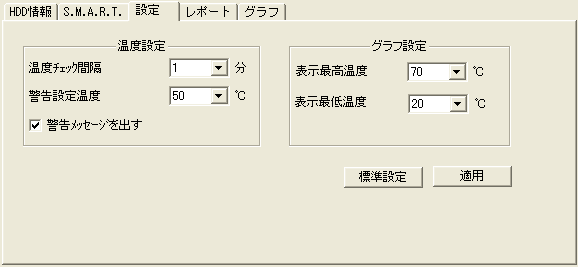 設定タブを選択すると、HDDの温度に関する設定ができます。 温度設定:温度監視機能の設定を行います。 「温度チェック間隔」(温度の値を見る頻度)は1~30分の間で1分ごとに設定できます。 「警告設定温度」は30℃~70℃の間で1℃ごとに設定できます。 「警告メッセージを出す」のチェックボックスをオンにすると、警告設定温度に達した時点で警告を画面上に表示します。 グラフ設定:温度グラフの設定を行います。 「表示最高温度」「表示最低温度」は、温度変化グラフ縦軸の始点と終点の値を設定します。(20℃~70℃) |
|||||||||||||
| 4. | HDの状態ログレポート表示および保存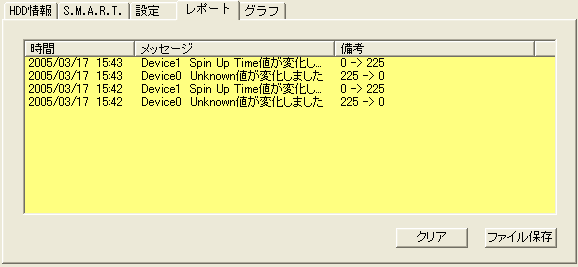 レポートタブを選択すると、記録されたHDDの状態を表示します。記録は、デバイスの温度が警告設定温度を超えた場合、およびS.M.A.R.T.の値が変化した場合におこなわれます。これらの値は、CSV形式で保存できます |
|||||||||||||
| 5. | HDの温度変化グラフ表示および保存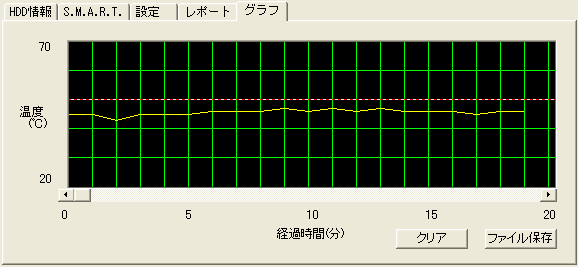 グラフタブを選択すると、HDDの温度変化を確認することができます。設定した「温度チェック間隔」ごとに取得した温度をもとに、グラフを生成します。取得した温度の値は、CSV形式で保存できます。 |
|||||||||||||