
| ■パソコン自動切替器 USB接続・DVI/Audio対応(4台用) REX-430UDA |
 |
Windows/MacOS混在OK!WUXGA(1920×1200)、フルHD対応の切替器
-4台のパソコンを1組のUSBマウス・USBキーボード・DVIモニタで操作。
製品特徴
|
||||||||||||||||||||||||||||||||||||||||||||||||||||||||||||||||||||||||||
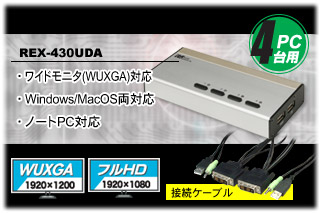







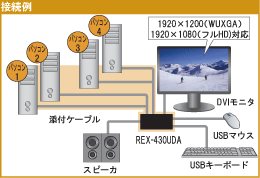 REX-430UDAを使えば、4台のパソコンを切り替え、1組のコンソール(キーボード・DVIモニタ・マウス)で操作することができます。使い慣れたキーボードとマウスを複数台のパソコンで使用すれば、作業効率がグンとアップ。切替器を導入すればモニタを複数台そろえる必要がなく、省スペースで経済的です。
 |
 |
 最大27インチのワイドモニタOK!WUXGA/フルHD対応
液晶モニタなどのデジタル駆動のディスプレイに、デジタルのまま信号伝送できるDVIを採用。信号変換による劣化やひずみ、にじみがない高画質なDVIモニタを4台のパソコンで切り替えて共有できます。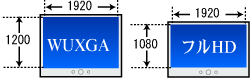 |
最大27インチのワイドモニタ、最高解像度 WUXGA(1920×1200) までをサポート。フルHD(1920×1080)のワイドモニタも使用可能です。 |
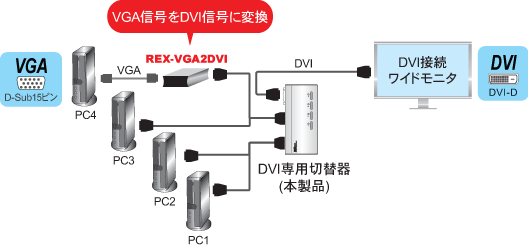
| 【DVIポートを持たないパソコンもつなげて切り替え(Windows)】 |
| パソコンのVGA端子に別売「REX-VGA2DVI」を装着して、本製品に接続。REX-VGA2DVIは、パソコンからのVGA信号をDVI信号に変換するアダプタです。パソコンにDVI端子がなくても、DVIモニタを接続できます。 |
 |
| ※REX-VGA2DVIを接続したPCは、PCのVGA出力、REX-VGA2DVI、接続モニタのいずれにも対応している解像度/リフレッシュレートに設定する必要があります。 ※REX-VGA2DVIは、HDCPに対応していません。※REX-VGA2DVIをご購入前に「REX-VGA2DVIのご注意」を確認ください。 |
| >> REX-VGA2DVI の詳細をみる |
HDCP機器の接続に対応!切替器経由での地デジ視聴OK
| 切替器経由でも、HDCP機器からきた信号をそのまま伝送。地デジやBlu-ray DiscなどHDCPにより保護されたコンテンツの受信・再生が可能です。フルHDに対応した環境では、ハイビジョン映像をきっちりフルサイズで表示して楽しむことができます。 | |
 |
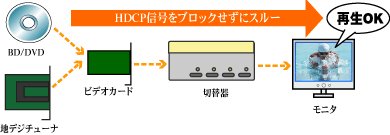 |
| ※HDCPコンテンツ視聴中のパソコン切り替えは対応していません。ただし、地デジ視聴やBlu-ray、DVD、HD DVDでビデオ再生している場合は、切替をおこなう前に終了もしくは一時停止させることで切替ができる場合があります。 ※ HDCPコンテンツを再生するためには、ビデオカード、モニタもHDCPに対応している必要があります。 |
|
USB接続キーボード・マウス対応
| ■USB接続ワイヤレスデスクトップ対応 | 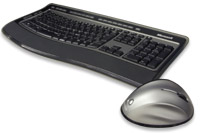 |
| 人気のワイヤレスデスクトップ(キーボード・マウスセット)をサポート。レシーバを切替器のキーボード用ポートに接続して、キーボードとマウスの両方を使用することができます。Microsoft Wireless Optical Desktop Elite、Logicool Cordless MX Duo対応。 ※Bluetooth接続のキーボード/マウスは使用できない場合があります |
|
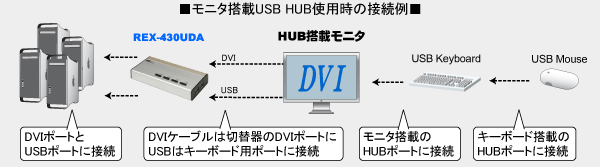
| ■モニタ搭載USB HUB にキーボード・マウスを接続可能 | |
| Apple Cinema Displayなどのモニタに搭載しているUSB HUBにキーボード、マウスを接続し、切替器で使用することも可能です。 | |
 |
|
| ※モニタのHUB経由でキーボード・マウスを接続した場合、切替器に直結した時より切替時のレスポンスが遅くなります。 ※モニタのUSBポートに、キーボード・マウス以外の機器(HD・カードリーダ・プリンタなど)は接続しないでください。 |
|
| ■USB多機能マウス対応 | 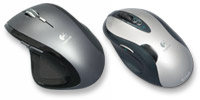 |
| Microsoft SideWinderやチルトホイール搭載マウス、 Logicool G・M・MX シリーズ、MX-R、Unifyingなどの多機能マウスやレーザーマウスのすべての機能が、切替器に接続してもそのまま使えます。 |
|
| ※Bluetoothキーボード・マウスは使用できない場合があります。 | |
スピーカ対応
スピーカやヘッドホンなど、音声出力デバイスを切替可能。スピーカ内蔵モニタにも対応しています。
切替ボタン・ホットキーの2通りの切替に対応
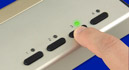
| 切替器本体に装備する切替ボタン、あるいはキーボード上の[ScrollLock]キーを2度押すホットキーによるパソコンの切替が可能です。 ホットキーではキーボード上から手を離さずにパソコンを切り替えるので、快適に作業を継続することができます。 切替ボタン横には、選択したパソコン番号が点灯するLEDを搭載しています。 ※Macでホットキー切替をおこなうには、ユーティリティのインストールが必要です。 |
 |
 |
| 切替ボタン | ホットキー |
KVMユーティリティで切替操作をカスタマイズ
キーボードやマウスでの切替機能を拡張できるオリジナルソフトウェア「KVMユーティリティ」をダウンロード提供。本ユーティリティを使うと、[ScrollLock]以外のキーや画面上のスイッチでもパソコンが切り替えられるようになり、切替操作の快適性が向上します。※KVMユーティリティは、Windows 8以降およびMac OS X 10.10以降に非対応です
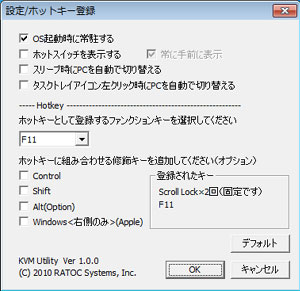
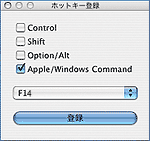
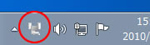
■好みのホットキーを追加 本製品で標準の[ScrollLock]キー以外に、ファンクションキーをホットキーとして指定することができます。ScrollLockキーのないキーボードでのホットキー切替が可能に。WindowsPCとMacで、共通のホットキーを設定することもできます。 ■ホットスイッチ機能を付加 デスクトップ上に切替スイッチを表示し、クリックすると次のパソコンに切り替わるホットスイッチの機能を追加することができます。 ■タスクトレイアイコンで切替(Windowsのみ) タスクトレイに表示されるKVMユーティリティアイコンをクリックして、パソコンを切り替える設定が可能です。 ※ホットキーとして登録されている[ScrollLock]を無効にすることはできません。 ※ユーティリティの機能を使って切り替えるには、接続しているすべてのパソコンにユーティリティをインストールする必要があります。 >> KVMユーティリティ(Windows用)ダウンロード >> KVMユーティリティ(MacOS X用)ダウンロード |
 |
||
| 設定画面 (Windows) |
|||
 |
 |
 |
|
| ホットスイッチ | |||
| (Windows) | (MacOS) | ||
 |
|||
| 設定画面 (MacOS) |
タスクトレイで切替 (Windows) |
||
裏起動で複数パソコンの起動が簡単に!
パソコン起動時、切替器によるパソコンの選択は必要ありません。モニタからのEDID読み出し回路を搭載することにより、非選択PCのモニタも設定済みの解像度できちんと表示されます。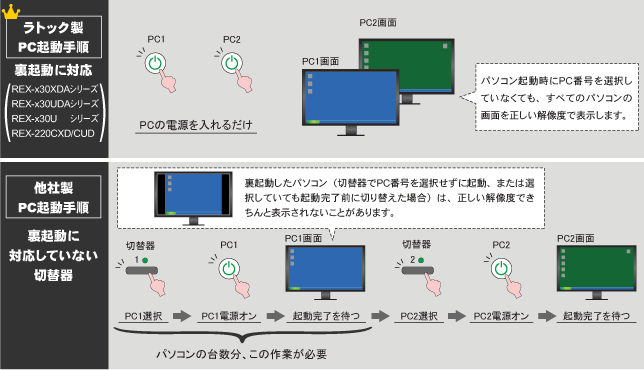
コンパクト設計・アルミボディ採用
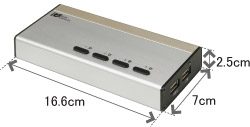 本体はコンパクトなミニBOXタイプ。高級感のあるアルミボディは、落ち着きのあるシルバーと淡いシャンパンゴールドのツートンカラー。
マウス・キーボードのみの接続も可能
切替器にはモニタを接続しなくても使用可能。マウス・キーボードのみの接続を正式サポートしています。有害6物質不使用
本製品は、鉛、水銀、カドミウム、六価クロム、PBB、PBDEの有害6物質を使用していない、環境と人にやさしい製品です。>> ラトックシステム有害化学物質制限の取り組み