


お役立ち情報
【誰でも簡単】キャプチャーボードとSwitch2で配信する方法【OBS】
2025年12月22日
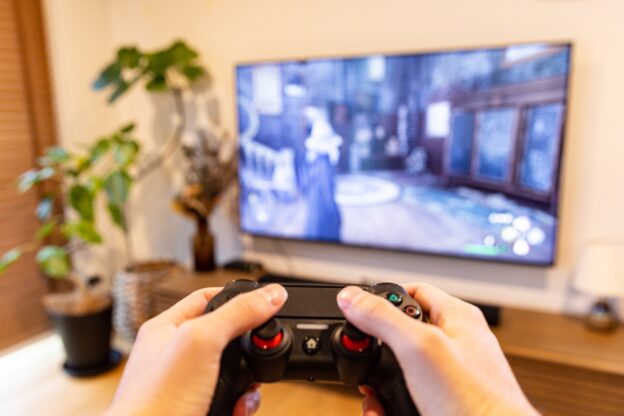
近年、ゲーム配信(ゲーム実況)がますます人気を集めています。自分でも配信にチャレンジしたり、プレイ中の面白いシーンをSNSでシェアしたりしたいと考えている方も多いのではないでしょうか。
Switch2でゲーム動画を配信したい人に向けてこの記事で手順を解説します。
Switch2のゲーム録画/配信に必要なものは?
ゲーム配信には主に2タイプがあり、録画&編集した動画を投稿するタイプ、リアルタイムでプレイ画面を配信するタイプです。
Switch2には、配信機能が搭載されていません。そのため、ゲームの配信を始めるには、Switch2本体やゲームソフトに加えて、主に図のようにキャプチャ―ボードやパソコン、モニターが必要になります。
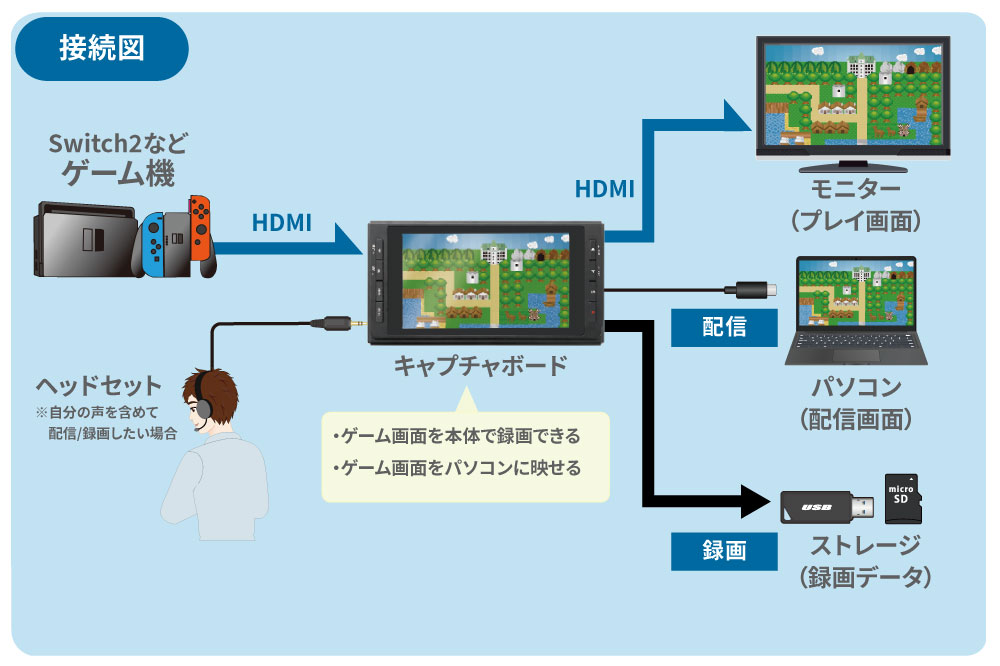
- ゲーム録画に必要機材:キャプチャーボード、メモリカードかmicroSDカード
- ゲーム配信に必要機材:キャプチャーボード、パソコン、ヘッドセット、配信ソフト
キャプチャーボードとは、ゲームのプレイ動画などをパソコンに取り込むための機器です。
キャプチャーボードを通してパソコンとSwitch2を接続することで、ゲームの映像をパソコンに表示できるようになります。キャプチャーボードを通してパソコンで録画することもできますが、ソフトウェアを使用するためパソコンの負荷が大きくなります。
初めての方やスペックの高いパソコンがない方は、キャプチャー本体で録画ができるRS-AVREC3がおすすめです。
必要な機材がわかったところで、次はそれぞれの詳しい手順を紹介します。
ゲームの録画/配信手順
ゲームの録画手順
キャプチャー本体で録画する手順を紹介します。ここでは、RS-AVREC3(「キャプチャーボード」)を使って、Switch2のゲーム画面を録画します。
[1]接続
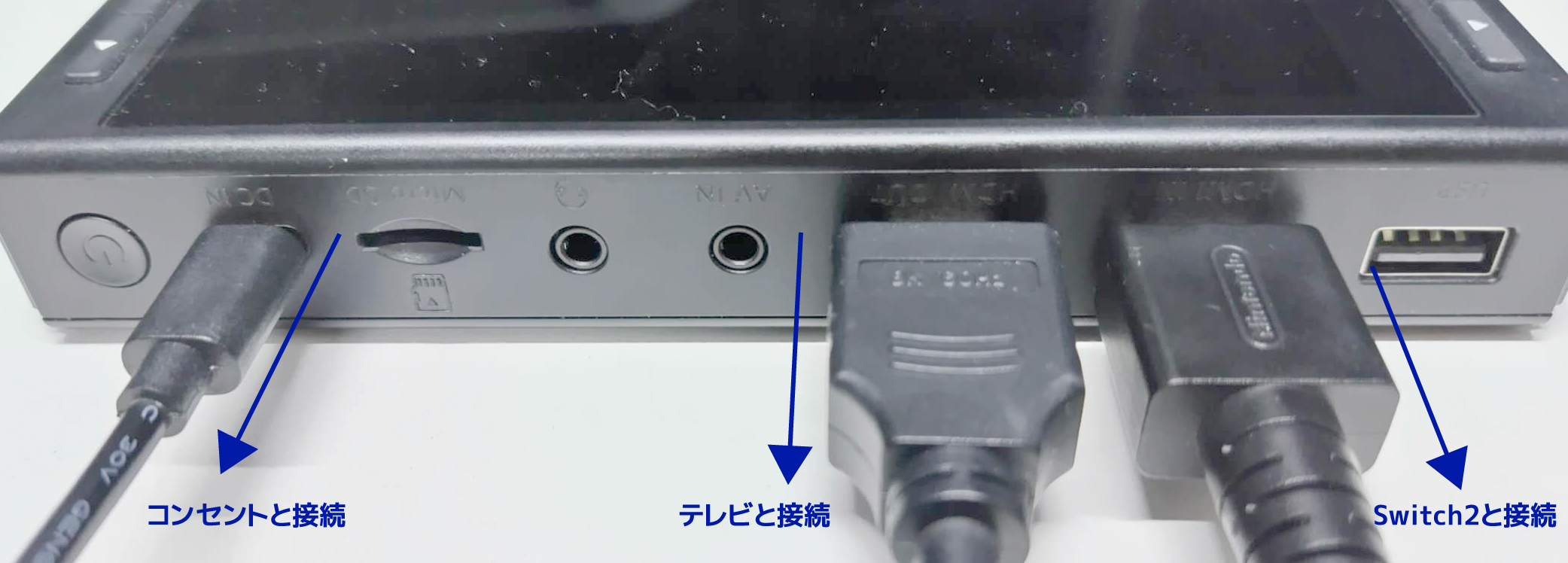
各機器をHDMIケーブルで接続します。
・Switchドック⇔RS-AVREC3のHDMI IN
・テレビ⇔RS-AVREC3のHDMI OUT
[2]録画
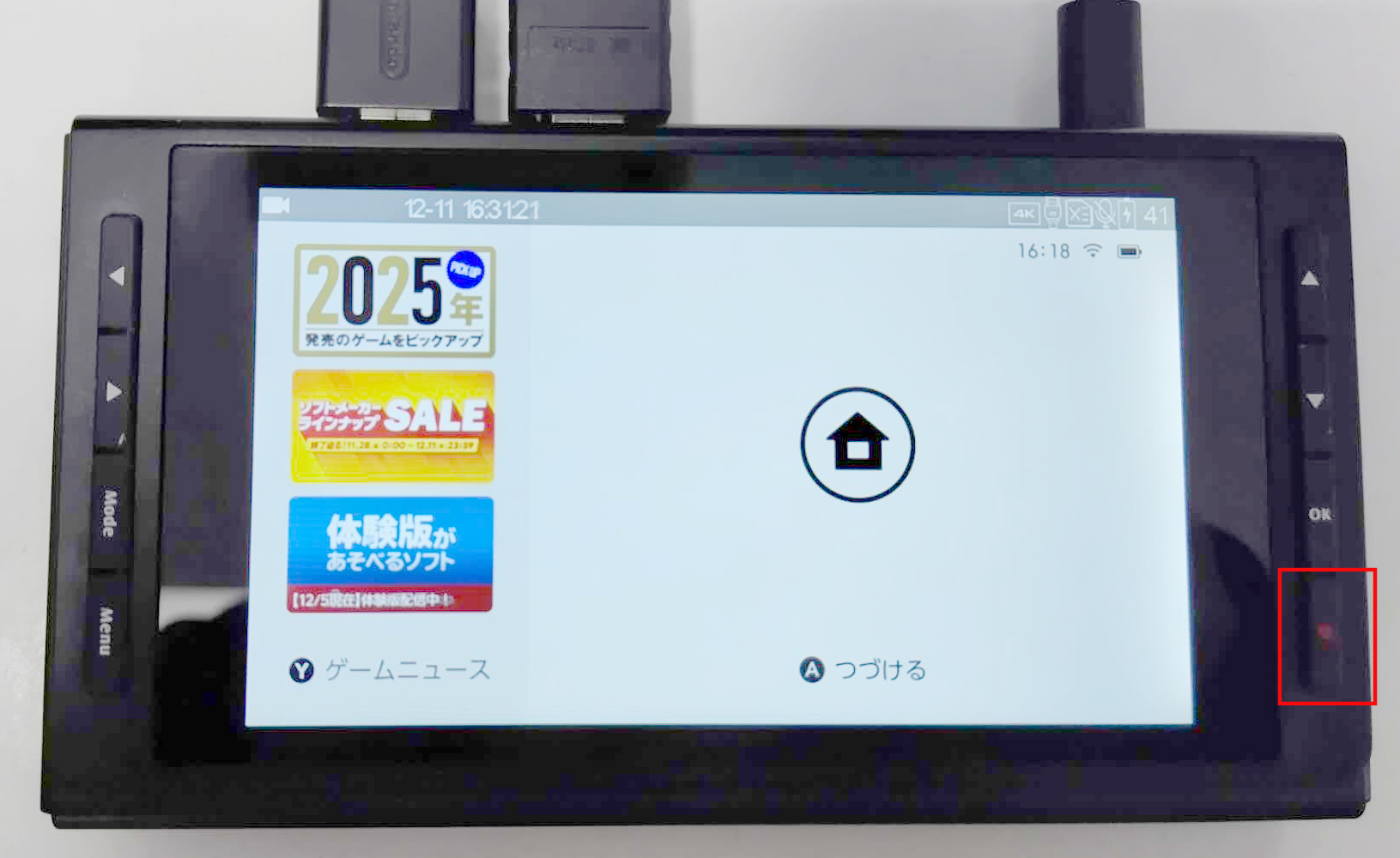
RS-AVREC3の本体画面にゲームの映像が表示されます。
録画ボタンを押せば録画が開始します。もう一度録画ボタンを押すと録画は停止します。
ボタン操作だけなので、録画したい場面を手軽に録画できます。
ゲームの配信手順
配信ソフトは多数ありますが、ここではOBSを使ったライブ配信について解説します。
◆OBSとは
映像や音声をミックスしてライブ配信や録画できるPC用の配信ソフトです。
使い勝手がよく、無料で使えるので多くの人に利用されています。使うためには、パソコンにダウンロードとインストールが必要です。
公式サイトからダウンロードしておきましょう。
ライブ配信の基本設定については、ネット上のさまざまな解説が参考になります。ここでは、実際に配信する際の手順を解説していきます。
[1]キャプチャーボードの接続
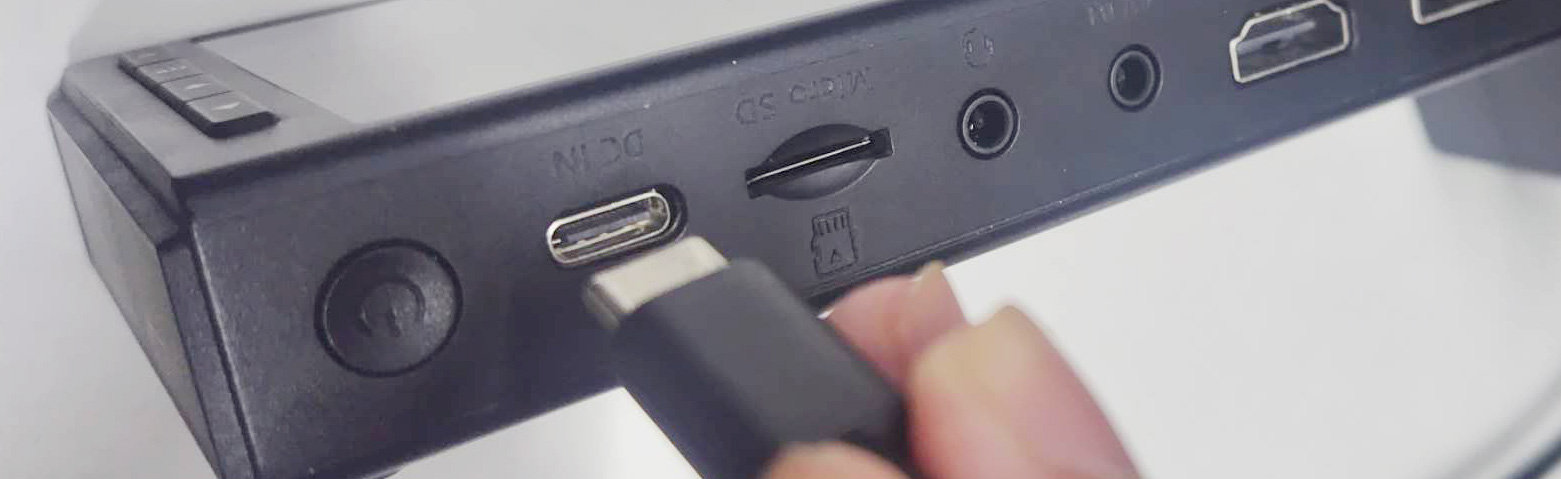
①RS-AVREC3のType-CポートとパソコンをUSBケーブルで接続します。 USBケーブルはType-C to AもしくはType-C to Cで、データ通信に対応したものをご使用ください。
充電のみ対応のケーブルではパソコンに取り込みができません。
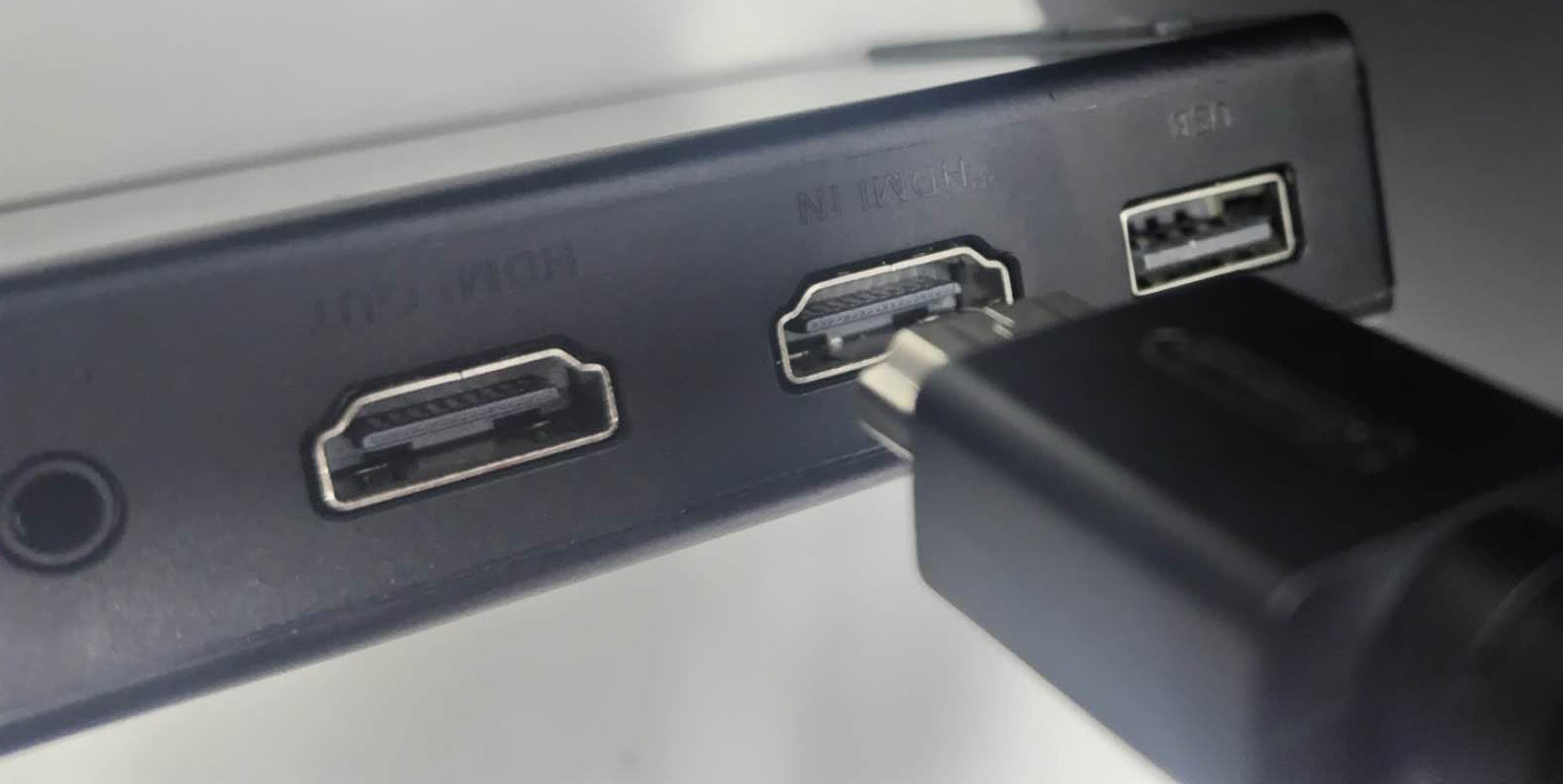
②RS-AVREC3のHDMI INポートとSwitch2のドッグをHDMIケーブルで接続します。
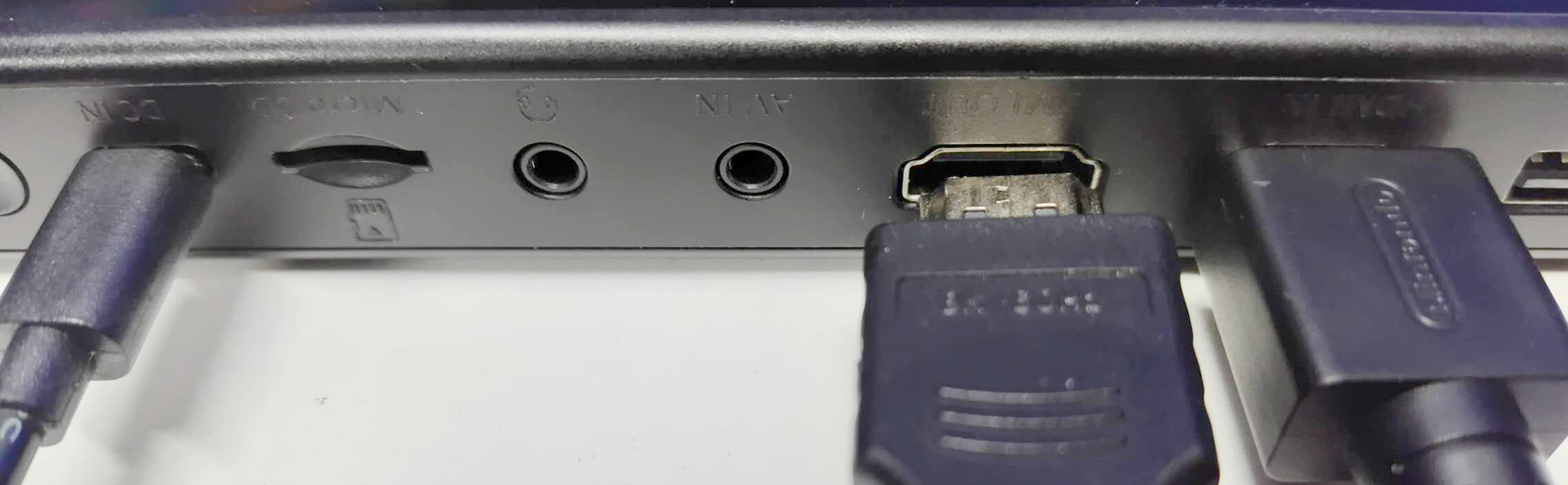
③RS-AVREC3のHDMI OUTポートとテレビをHDMIケーブルで接続します。
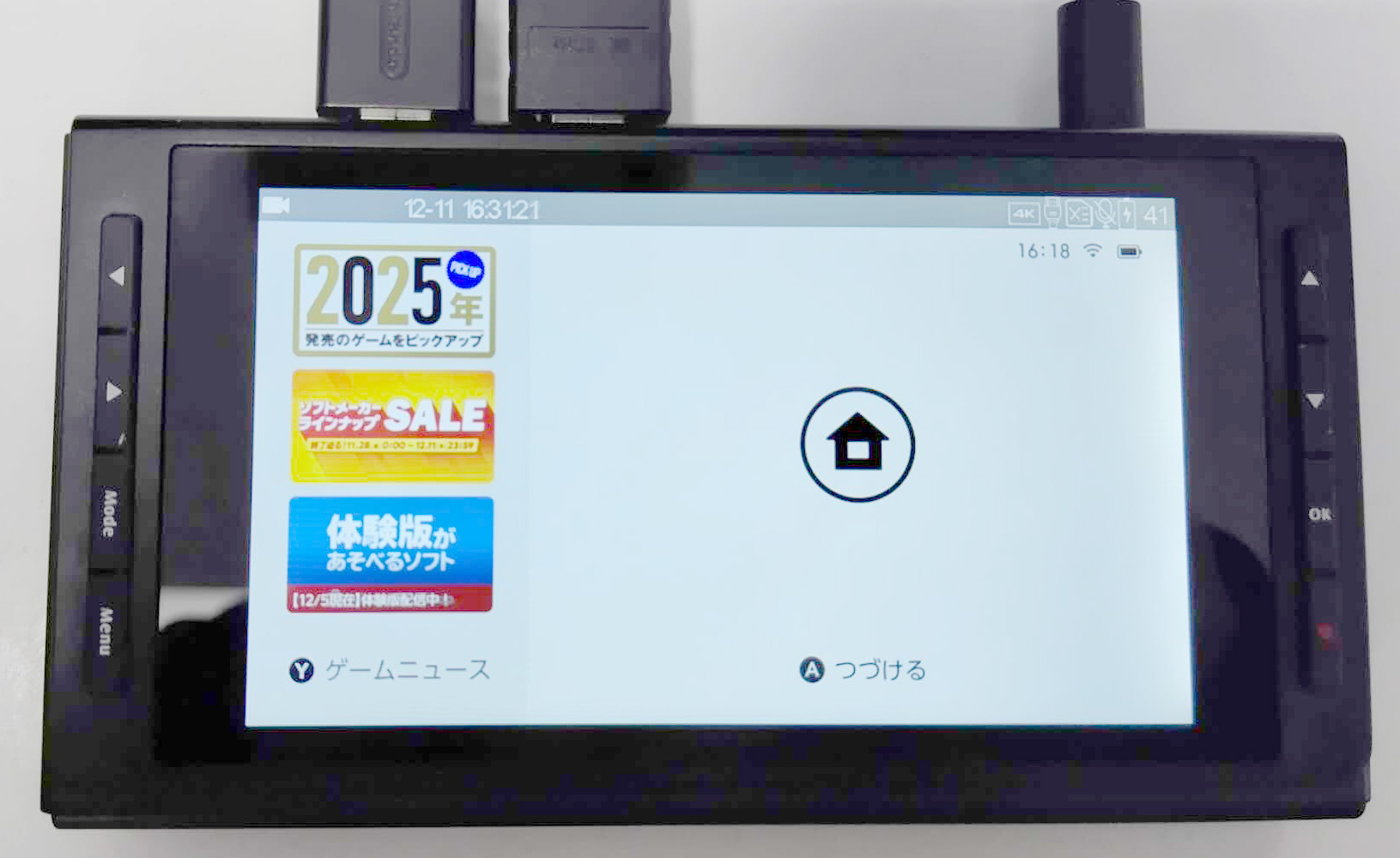
④Switch2の電源を入れると、RS-AVREC3とテレビにゲームの映像が表示されます。
[2]RS-AVREC3の設定
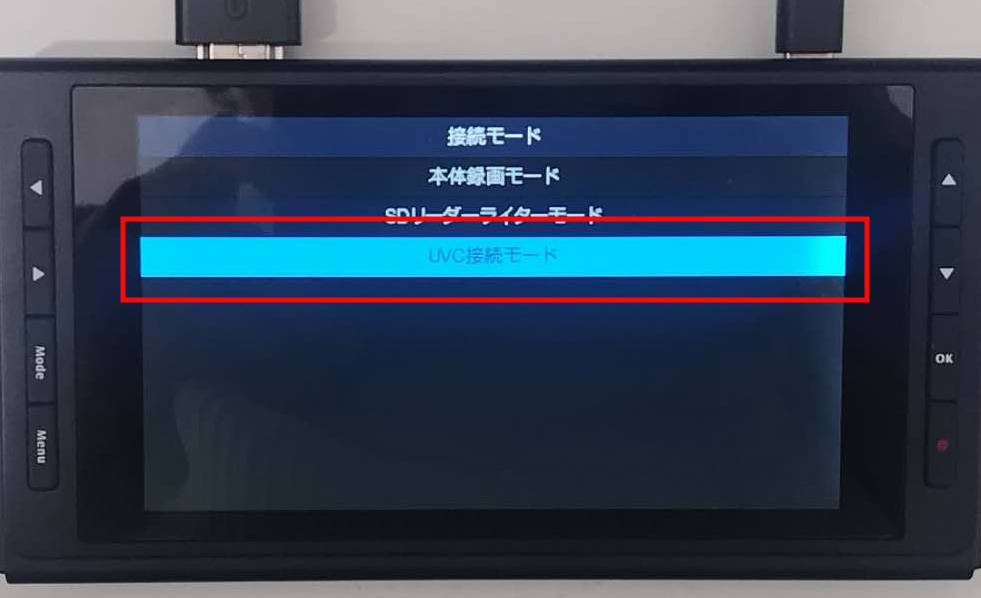
メニューボタンを押して、「接続モード」メニュー内で「UVC接続モード」を選択します。
UVCモードに変更しないと、OBSで本製品が認識されないので必ず変更しましょう。
[3]OBSの設定
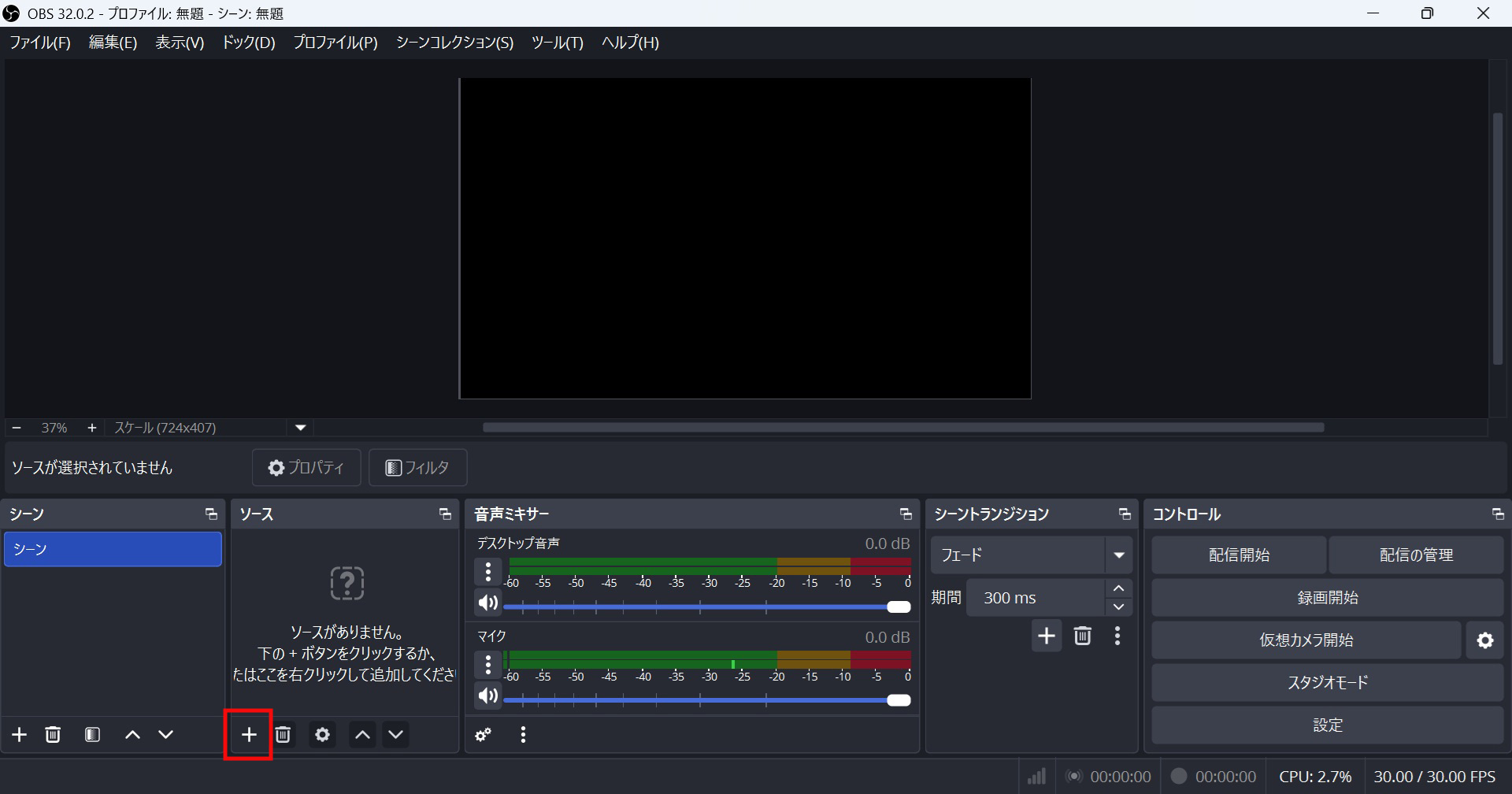
パソコンでOBSを起動して、「ソース」パネルの「+」をクリックします。
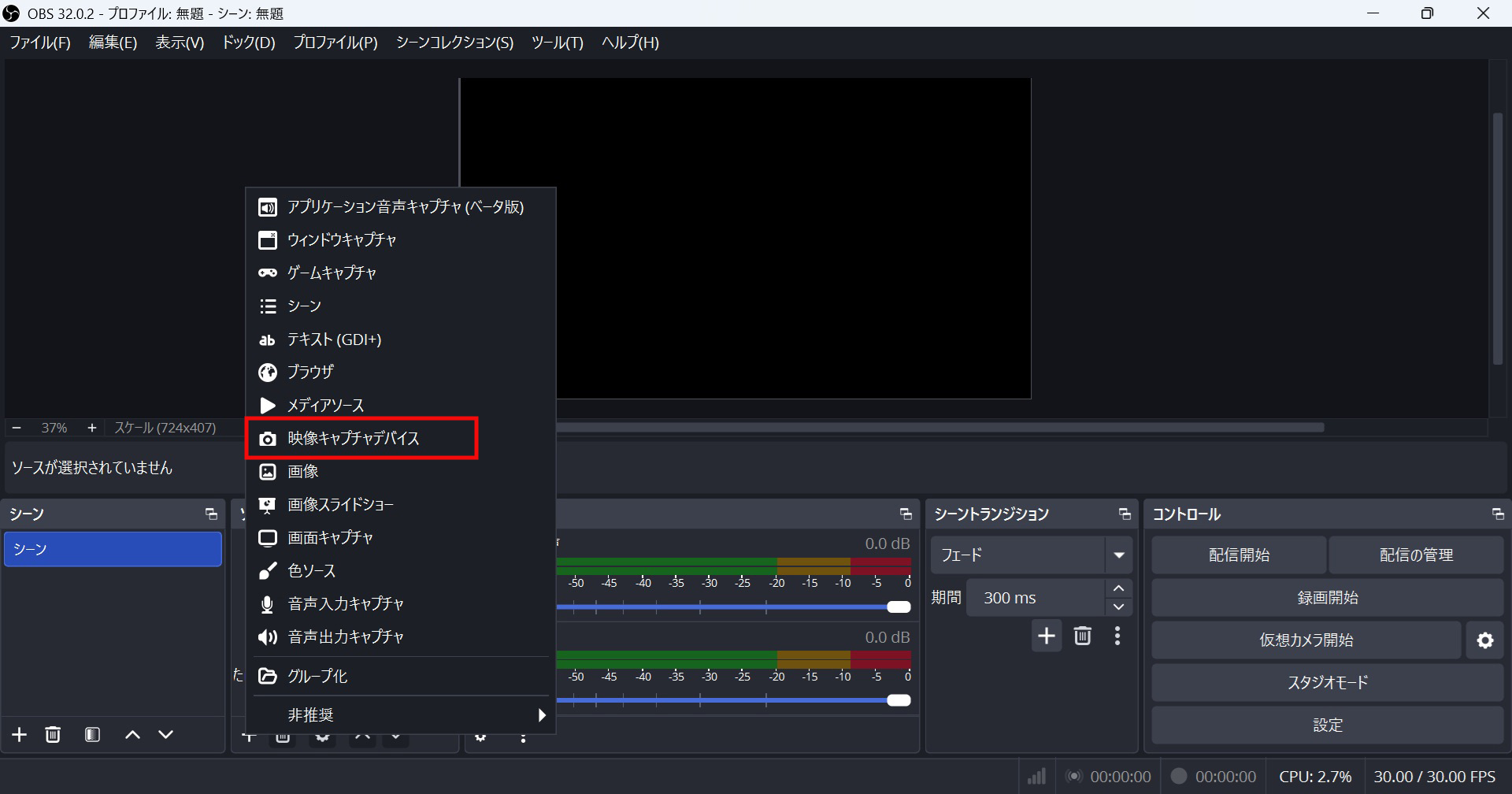
出てきたメニューから「映像キャプチャデバイス」を選択します。
選択メニューに「RS-AVREC3 UVC Camera」が表示されない場合は、PCに認識されていないので、配線や接続モードを確認してください。
キャプチャするデバイスの選択メニューから「RS-AVREC3 UVC Camera」を選択します。
すると接続しているゲームの画面が表示されます。

[4]配信を作成して、配信を開始する
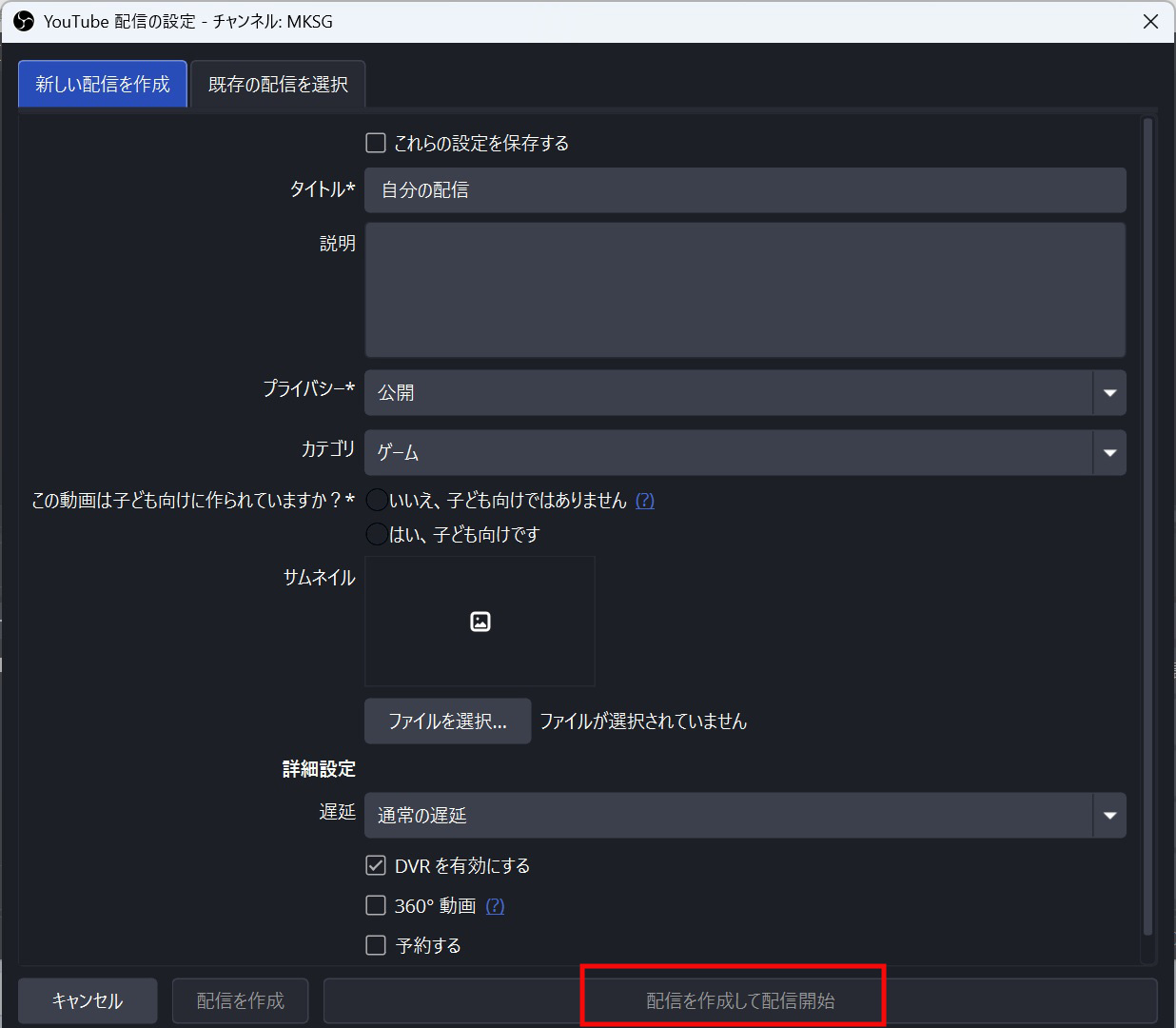
「配信の管理」から各項目を設定後、「配信を作成して配信開始」をクリックして配信を開始します。
[まとめ]キャプチャ―ボードでゲームの楽しみを広げよう!
キャプチャーボードを使うことで、プレイを録画したり、ライブ配信したり、さまざまな使い方ができます。
録画した自分のプレイをSNSでシェアしたり、配信していろんな人とのつながりを作ったりしてゲームの楽しみを広げてみてはどうでしょうか。
今回紹介した商品はこちら
思い出ビデオ変換レコーダー3【RS-AVREC3】
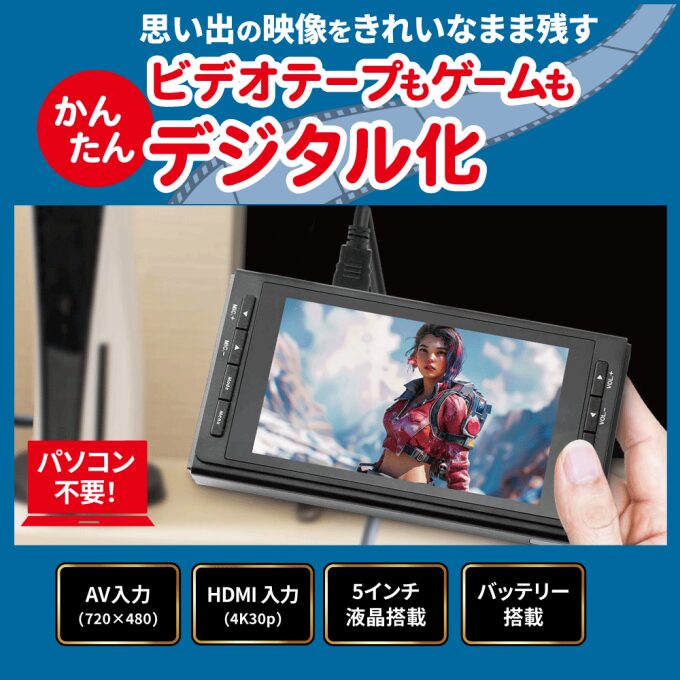
映像を簡単に録画できるキャプチャーボードです。
最新ゲーム機やレトロゲーム機に接続すれば、プレイ画面の録画/配信が可能。
VHSなどのビデオテープをデジタル化することもできます。
こんな方におすすめ!
- パソコンに負荷をかけず、高画質でゲームプレイを録画したい
- プレイ画面をテレビに出力しながら、パソコンで配信したい
- レトロゲーム/最新ゲームどちらでも使えるキャプチャーボードが欲しい
- VHS、8mm映像をデジタル化して長期保存したい