

お役立ち情報
【誰でも簡単】パソコン画面をテレビに映す方法【無線・有線】
2026年3月10日
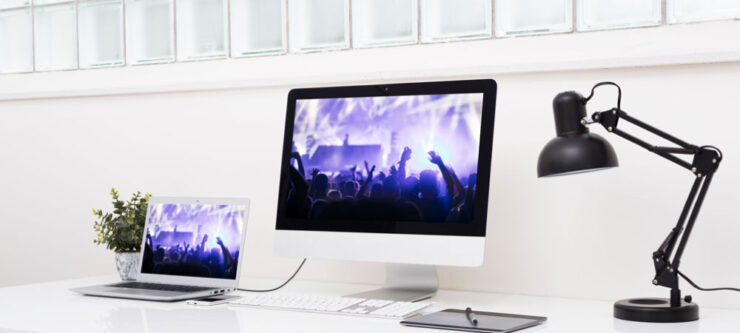
ノートパソコンを使っている時、画面が小さい…と感じたことはありませんか?
そんなときに便利なのが「ミラーリング」。ノートパソコンの画面をそのままテレビに映し出すことができます。
この記事では、簡単に実施できる「おすすめミラーリング方法3選」を解説。ぜひ参考にしてみてください!
おすすめミラーリング方法3選
簡単にミラーリングしたい時は、下記の3種類の方法がおすすめです。
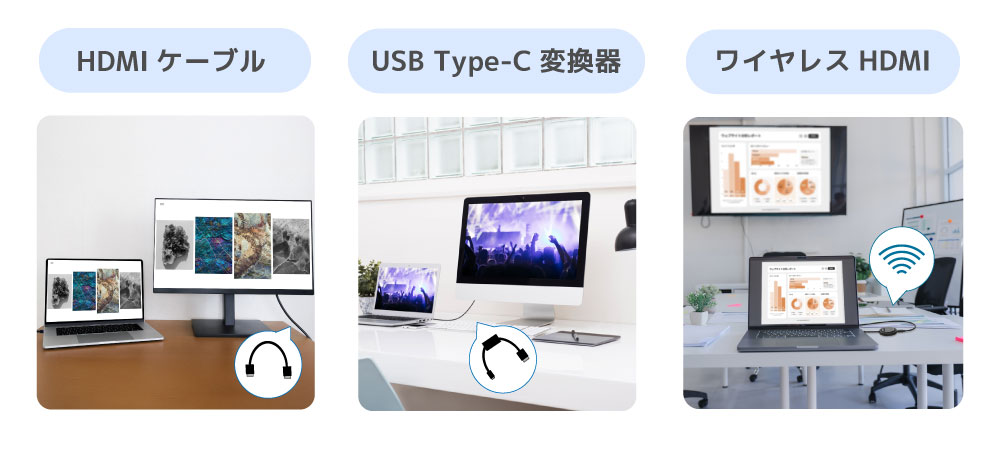
接続方法 |
こんな時におすすめ |
メリット |
|---|---|---|
HDMIケーブル(有線) |
近くのテレビに映したい場合 (パソコンにHDMIポートがある) |
・安定した映像出力 ・4K高精細映像に対応 |
USB Type-C変換器(有線) |
近くのテレビに映したい場合 (パソコンにHDMIポートがない) |
・安定した映像出力 ・4K高精細映像に対応 |
ワイヤレスHDMI(無線) |
離れたテレビに映したい場合 |
・最大30mまで伝送可能 ・ケーブルが邪魔にならない |
次の章からは、それぞれのやり方とおすすめ製品をご紹介します。自身の利用シーンに合うものをぜひ選んでみてください。
1. HDMIケーブルで接続(有線)
「近くのテレビに映したい」「パソコンにHDMIポートがある」という場合はこちら。
テレビとノートパソコンをHDMIケーブルで接続すれば、簡単にミラーリングできます。
接続後の詳しいミラーリング設定についてはこちら。
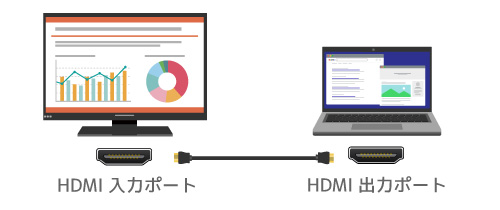
おすすめHDMIケーブル「Kramer C-HM/HM-2M」
4K60Hz HDR対応で、あざやかな高精細映像を再現。K-Lockシステムを採用しており、抜けによる接触不良などのトラブルを軽減します。
2mモデル:https://www.amazon.co.jp/dp/B079WTYBTL/?m=A28H64YIGQKMKA
2. USB Type-C変換器で接続(有線)
「近くのテレビに映したい」「パソコンにHDMIポートがない」という場合はこちら。
パソコンのUSB Type-Cポート(※DP Altモード対応)を利用して、テレビに映像出力します。
やり方はUSB Type-C変換器をポートに挿すだけ。ミラーリング設定はWindowsの標準ディスプレイ設定から簡単に変更できます。
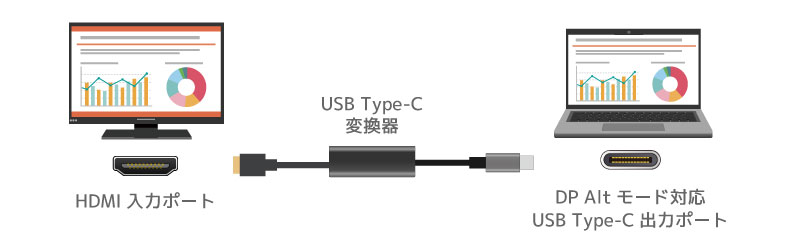
おすすめUSB Type-C変換器(手軽に映したい場合)
手軽に映したい時はケーブルタイプの「RS-UCHD4K60-xMシリーズ」がおすすめ。
パソコンだけでなく、DP Altモード対応のスマホやNintendo Switch(※)でも使用可能。「1m」「2m」「3m」「5m」の4種類から、好きな長さを選ぶことができます。
Nintendo Switch2/Liteでは使用できません
■おすすめポイント
- 4K60Hz・HDR対応、高精細であざやかな映像が楽しめる
- PD(給電)ポート搭載、ミラーリング中もノートパソコンの充電が可能
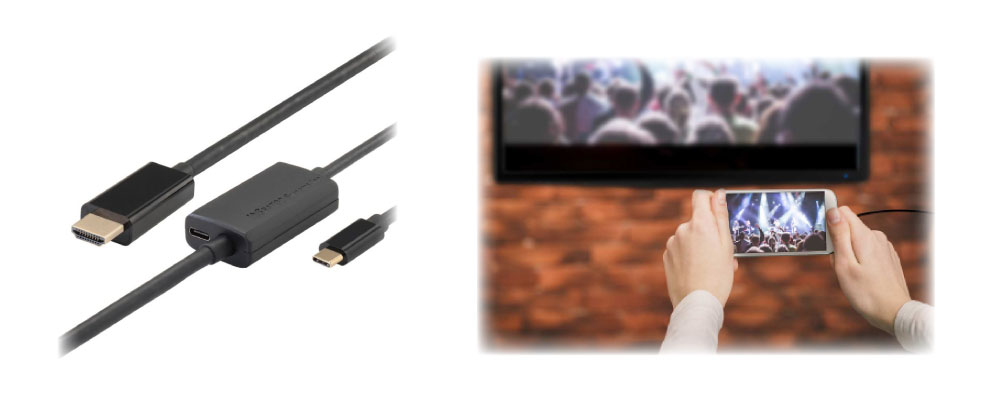
RS-UCHD4K60-3M(3mモデル) Amazon販売ページ
おすすめUSB Type-C変換器(テレビに複数の機器を接続したい場合)
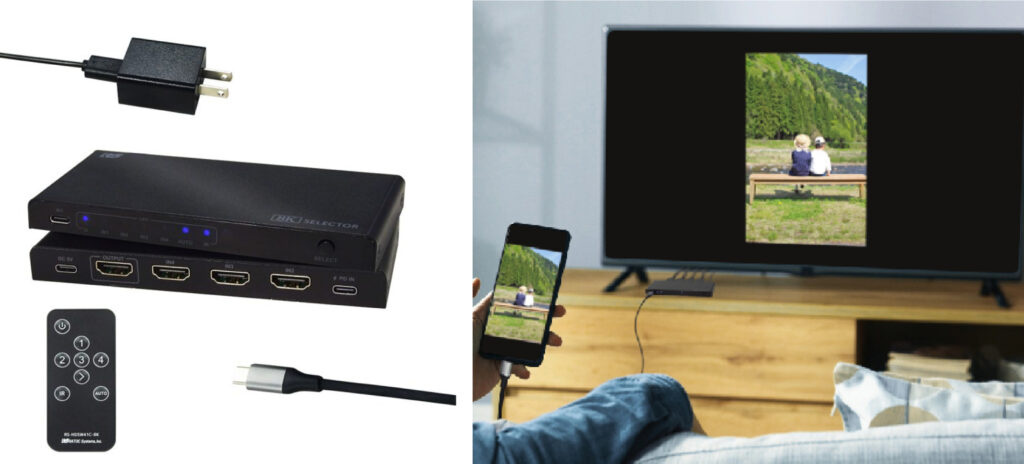
テレビに色々な機器を接続したい時は、セレクタータイプの「RS-HDSW41C-8K」がおすすめ。
USB Type-C機器(ノートパソコンやスマホ)/HDMI機器(ゲーム機など)を切り替えて、好きな機器の映像を映すことができます。
■おすすめポイント
- 4K60Hz・HDR対応(USB-C入力時)、高精細であざやかな映像が楽しめる
- ケーブルを抜き差しすることなく、映したい機器を切り替えられる
3. ワイヤレスHDMIで接続(無線)
「離れたテレビに映したい」という場合はこちら。
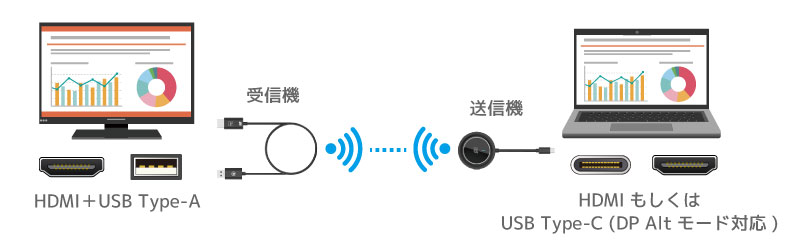
ノートパソコンの「HDMIポート」や「USB Type-C(DP Altモード対応)ポート」から、テレビにワイヤレス出力する方法です。
最大30mの長距離伝送に対応しており、ポートに挿すだけで簡単にミラーリングできます。